ELGATO GAME CAPTURE 4K S |
ELGATO GAME CAPTURE 4K S |
Nahrávacie karty sú v dnešnej dobe už pomerne okrajovou záležitosťou pre väčšinu bežných hráčov, prípadne začínajúcich tvorcov. Hardvér je dostatočne výkonný, aby ste vedeli streamovať alebo nahrávať hry priamo z PC, na ktorom práve hráte, staršie konzoly viete už pomerne stabilne emulovať a podobne by sa dalo pokračovať ďalej. Čím viac sa ale tvorbe obsahu budete venovať, tým viac si budete všímať možnosti využitia nahrávacích kariet, ktoré ponúka napríklad dobre známa spoločnosť Elgato. Na čo všetko vieme vlastne dnes nahrávaciu kartu využiť a ako je na tom aktuálny model s označením Game Capture 4K S od Elgato?
Balenie a prvé dojmy
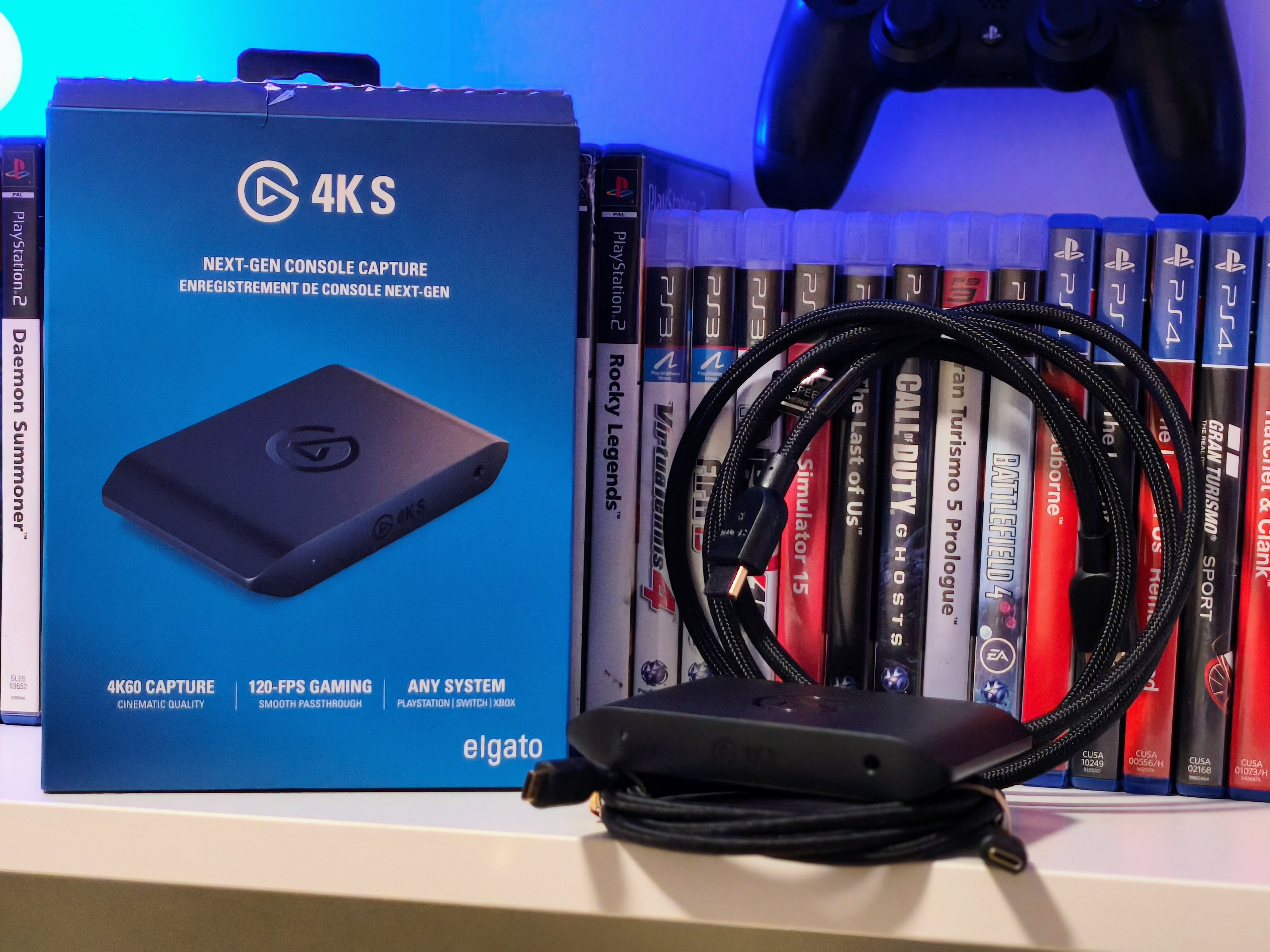
Ak ste ešte nemali príležitosť stretnúť sa s nahrávacou kartou, ide o externé zariadenie, ktoré svojou veľkosťou a tvarom pripomína lepší USB hub alebo menšiu dockovaciu stanicu. Ľahká plastová krabička v sebe ukrýva dvojicu HDMI portov, jeden USB-C port a audio jack. A to je všetko. Zabudnite na nahrávanie na SD karty. Samotné balenie je pomerne kompaktné, no okrem nahrávacej karty ponúka aj pomerne dlhý USB-C na USB-C kábel a klasický HDMI kábel. Treba pochváliť celkovú kvalitu káblov, ktoré sú pomerne hrubé s kvalitným textilným opletením. Robustným dojmom pôsobia aj koncovky na oboch kábloch, takže sa nemusíte obávať rýchleho opotrebovania káblov pri častom používaní. Celkovo pôsobí dizajn balenia dobre a aj adekvátne vzhľadom na cenu zariadenia. Pochváliť treba aj šikovné využitie vnútornej krabičky, na ktorej po jej otvorení nájdete vytlačený „komiksový” manuál, aby aj úplný nováčik pochopil, ako má zariadenie používať.
Špecifikácie


Ako ste si už mohli domyslieť, používanie testovanej nahrávacej karty je pomerne jednoduché a intuitívne. Ide prakticky o Plug and Play riešenie, pričom jediné čo potrebujete, je mať zdroj signálu a nainštalovanú aplikáciu pre nahrávanie obrazu. Ak požadujete niečo jednoduché a nechce sa vám veľmi hrať s nastaveniami, viete siahnuť po aplikácii Elgato Studio, ktoré pochádza priamo od tvorcov nahrávacej karty. Elgato ponúka svoju aplikáciu aj pre iPadOS, konkrétne ide o Elgato Capture aplikáciu. My sa budeme ale venovať len nahrávaniu v rámci PC sveta, nakoľko počas testu sme nedisponovali tabletom s iPadOS.
Elgato Studio vám ponúkne náhľad vstupného obrazu, pričom viete obraz buď len sledovať, začať nahrávať, alebo robiť snímky obrazovky. V nastaveniach neočakávajte ale nič komplexné. Budete vedieť zmeniť úložisko nahrávok, upraviť názvy súborov a zmeniť požadované výstupné rozlíšenie. Aplikácia počas nahrávanie ponúka šikovný náhľad veľkosti súboru priamo vedľa tlačidla nahrávania. Viete si teda priebežne strážiť veľkosť súborov, prípadne včas ukončiť nahrávanie, kým vám dôjde voľné miesto na disku.
Na jednoduché nahratie obrazu a následný strih v editovacích programoch vám bude Elgato Studio bohate postačovať. No ak sa radíte medzi skúsenejších používateľov a od nahrávania chcete viac, odporúčame rovno siahnuť po aplikácii OBS Studio. Nielenže získate možnosť prepínania a vytvárania viacerých vlastných scén, ale viete mixovať niekoľko rôznych zdrojov obrazu a zvuku. Jediné, čo budete musieť spraviť, je vytvoriť si nový zdroj, konkrétne zvoľte kategóriu Video Capture Device, pomenujte vaše zariadenie a z možností zvoľte pripojenú Elgato nahrávaciu kartu. A to je všetko. Následne sa vám zdroj pridá do vašej scény a vy už budete vedieť pracovať so samotnou veľkosťou a umiestnením zdroja obrazu. Obraz môže zaberať celú obrazovku, prípadne viete mať obraz rozdelený do rôznych malých častí v kombinácii napríklad so záznamom z kamery. Teda podobné rozloženia aké isto dobre poznáte zo streamov a YouTube videí.
OBS Studio a Elgato nahrávaciu kartu v kombinácii s nahrávacími kartami pre prepojenie kamery (ako je napríklad Elgato Cam Link) využívame aj my pri nahrávaní našich herných prednášok. Nahrávaciu kartu teda viete využiť aj na nahrávanie neherného obsahu. Záleží teda len na vašej fantázii, čo všetko sa vám podarí efektívne prepojiť pomocou HDMI portu. V našom prípade prenášame obraz z prezentačného notebooku pomocou Elgato Game Capture do nahrávacieho PC a na LED obrazovku, pričom scény majú nakonfigurovaný zvukový zdroj zo zvukového mix pultu. A to všetko vkladáme do predpripravených šablón, vďaka čomu si vieme ušetriť hodiny práce so synchronizáciou zvuku a obrazu, pričom nám odpadá aj drvivá väčšina strihu, nakoľko video sa dá strihať naživo počas nahrávania pomocou prepínania scén.


Špecifické prípady, keď chcete siahnuť po nahrávacej karte pri hraní hier, sú konzoly a konzolové exkluzívne hry. Tie si na PC nezahráte a teda ani ich jednoducho nenahráte. Model 4K S je ale ideálnou voľnou pre nahrávanie aktuálnej generácie konzol, nakoľko podporuje vysoké 4K rozlíšenie pri 60 fps, a zároveň oficiálne podporuje nahrávanie z konzol ako Nintendo Switch, Playstation 4 / 5, Xbox One a Series X|S, iPhone a iPad a množstvo iných HDMI zdrojov. Podstatné je, aby zdroj nebo zakódovaný. Ak ale plánujete nahrávať HDR obsah, je potrebné myslieť na to, že model 4K S podporuje nahrávanie len 1080p a 60 fps HDR obsahu. Ak by ste požadovali nahrávanie až 4K a 30 fps HDR obsahu, budete musieť siahnuť po drahšej verzii s označením 4K X. Tá okrem lepšieho HDR nahrávania ponúka aj 144 fps 4K nahrávanie, HDMI 2.1 porty a rýchlejšie USB-C s priepustnosťou až 10Gbps oproti 5Gbps ktorými disponuje nami testovaný model. Priplatíte si ale približne 70 Eur, takže je na zváženie, či sú tieto funkcie pre vás hodné daného príplatku.
Počas testovania sme sa rozhodli demonštrovať funkčnosť na nahrávaní z mini konzoly PlayStation Classic. Tá disponuje HDMI portom, pričom ponúka HD výstup starých retro hier. Výstup sme mali zapojený do sekundárneho monitora, no zároveň sme chceli otestovať priepustnosť bez odozvy, a tak sme sa rozhodli hrať hry priamo z aplikácií pre nahrávanie obsahu. Môžeme teda s kľudom potvrdiť, že odozva je takmer nulová, vďaka čomu nám nerobilo problém zahrať si napríklad hru Tekken 3 bez frustrácie z vysokého lagu pri ovládaní. A to aj počas nahrávania. Výslednú kvalitu sme si nastavili v rámci OBS Studia, kde si okrem rozlíšenia scény a výsledného videa vieme upraviť aj požadovaný bitrate, ako aj kodek pre hardvérovú akceleráciu spracovania alebo streamovania videa.


Na to, aby ste ale vedeli nahrávaciu kartu od Elgata efektívne využívať, potrebujete spĺňať aj určité hardvérové požiadavky. Základom je mať v PC aspoň 8GB RAM v Dual-channel konfigurácii, no zo skúseností pre lepšiu stabilitu odporúčame skôr 16GB v prípade Windows zariadení. MacOS, prípadne Linux, si vystačí aj s 8GB. Z procesorov je potrebné mať aspoň intel Core i5 8 generácie, prípadne AMD Ryzen alternatívu. Podporované sú, samozrejme, aj Apple M1 a vyššie procesory. My v nahrávacom PC využívame starší i5 6. generácie a zatiaľ sa neprejavil žiadny problém, predpokladáme teda, že ide skôr o odporúčanie kvôli Windows 11.
Na efektívnu akceleráciu budete potrebovať grafickú kartu, pričom na tieto účely je najlepšou voľbou NVIDIA. Elgato odporúča siahnuť minimálne po GTX 10xx modeloch, no osobne by som vynechal GTX 1050 verzie kariet a pozeral už skôr po niečom výkonnejšom, prípadne po GTX 16XX modeloch so 6GB VRAM, ak plánujete pracovať s vyššími rozlíšeniami. Pri využívaní GTX 1050 sme v minulosti občas narážali pri OBS na menšiu nestabilitu framov a zapĺňanie 3GB VRAM. Z portov potrebujete minimálne USB 3.0, ideálne USB-C. To ale viete nahradiť vlastným káblom, ak vaša základná doska nedisponuje USB-C portom.
Záver
Elgato Game Capture 4K S je veľmi vydarená nahrávacia karta, ktorá je jednoduchá na ovládanie funguje bez nutnosti komplikovaných nastavení, a zároveň ponúka podporu pre širokú škálu zariadení a viacero programov. Nejde o zariadenie, ktoré by vedel využiť každý hráč, no ak tvoríte obsah a potrebujete zaznamenávať obraz z externého zariadenia, testovaný model je asi najlepším kompromisom ceny, výslednej kvality a ponúkaných možností. Zariadenie ale nie je úplne lacné a zamrzí aj absencia klasického USB kábla pre širšiu podporu zariadení. Oproti prémiovejšej verzii s označením X prídete o možnosť nahrávania HDR obsahu v 4K rozlíšení, čo je pomerne škoda s prihliadnutím na výšku príplatku. Pre niekoho môže byť nevýhodou nutnosť pripojenia k PC pre nahrávanie, nakoľko chýba možnosť spustenia nahrávania len na vloženú SD kartu. Celkovo ale zariadenie doručí to, čo od neho pravdepodobne väčšina kupujúcich aj očakáva.